




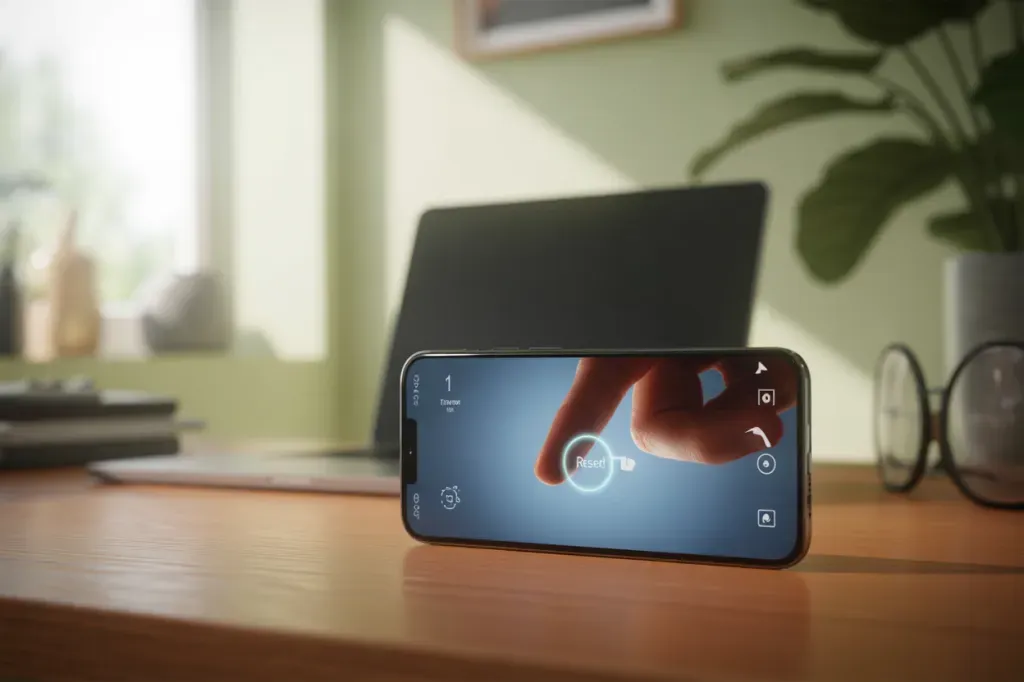
Скидання до заводського стану повертає Android у початкову конфігурацію, видаляючи особисті дані, облікові записи та користувацькі параметри. Це доречно, коли смартфон працює некоректно або гальмує, перед продажем чи передачею іншій особі, а також для захисту інформації у разі втрати або крадіжки — після стирання зловмисник не зможе отримати доступ до вашого контенту та сервісів.
У сучасних версіях Android передбачено додатковий бар’єр безпеки — перевірка облікового запису Google після скидання. Без ваших даних для входу налаштувати пристрій повторно не вийде. Сам процес можна виконати кількома способами: через меню системи, у режимі Recovery, віддалено через вебсервіс, а для частини брендів — ще й через фірмові комп’ютерні утиліти.
Що відбувається зі смартфоном під час скидання
Factory reset — це повне очищення внутрішньої пам’яті пристрою та повернення системних параметрів до значень «як із коробки». Внаслідок цієї операції видаляються локальні дані та облікові записи, скидаються всі налаштування, а Android запускається з початковим майстром налаштування. Дані, синхронізовані в хмарі, можна пізніше відновити під час першого запуску, але вміст, що залишався лише у пам’яті телефона, буде стерто. Карта пам’яті microSD не очищується автоматично, якщо окремо не обрати її форматування, однак під час деяких віддалених стирань у сервісах виробників SD також може бути очищена.
Після перезавантаження спрацьовує захист FRP: для продовження налаштування Android запитає логін і пароль одного з облікових записів Google, які були на пристрої до стирання. Це блокує використання телефона після несанкціонованого скидання й унеможливлює активацію без підтвердження власника. Якщо пароль Google нещодавно змінювали, перед відновленням доступу може знадобитися витримати 24 години.
- Облікові записи. Видаляються облікові записи Google та інші додані облікові записи з пристрою.
- Застосунки та їхні дані. Видаляються встановлені застосунки та їхні дані, включно з кешами й тимчасовими файлами.
- Системні параметри. Скидаються налаштування системи, мережеві параметри, дозволи, шпалери та інші зміни користувача.
- Особисті медіафайли. Видаляються фото, відео та інший вміст у внутрішній пам’яті пристрою.
- Карта microSD. Не стирається без окремої команди, але під час віддаленого стирання в сервісах деяких виробників SD також може бути очищена.
- Перевірка FRP. Під час початкового налаштування після скидання потрібні дані входу до Google.
Підготовка перед скиданням
Перевірте, що знаєте логін і пароль облікового запису Google, прив’язаний до пристрою, а також PIN, графічний ключ або пароль розблокування екрана — їх можуть запросити під час стирання й першого запуску. Створіть актуальну резервну копію у вбудованому «Резервному копіюванні» або через Google One, щоби відновити застосунки, історію викликів, SMS і налаштування після перезавантаження. Зарядіть акумулятор до рекомендованого рівня та підготуйте інтернет‑підключення для входу до облікового запису під час стартового майстра. Якщо нещодавно змінювали пароль облікового запису Google, дочекайтеся 24 годин перед виконанням скидання та входом у систему.
Зарядіть телефон щонайменше до 70 % і підключіть до Wi‑Fi або мобільної мережі — після скидання для входу знадобиться інтернет.
Скидання через меню Налаштування
Якщо пристрій працює та реагує, найзручніше виконати скидання з меню системи. Назви пунктів можуть відрізнятися залежно від версії Android і оболонки, але логіка однакова: знайти параметри скидання, підтвердити видалення всіх даних і дочекатися перезапуску. Після першого старту Android запропонує ввійти до Google і, за наявності копій, відновити дані.
- Відкрийте Налаштування → Система → Параметри скидання. На деяких моделях це «Загальне керування» або «Скидання та відновлення».
- Виберіть «Стерти всі дані (скидання до заводських)» або Factory data reset.
- Ознайомтеся з переліком того, що буде видалено, та натисніть «Стерти всі дані».
- За потреби введіть PIN/пароль або графічний ключ для підтвердження.
- Дочекайтеся завершення стирання та автоматичного перезавантаження.
- Під час стартового майстра ввійдіть до Google і виберіть відновлення з резервної копії, якщо вона є.
Скидання через Recovery без доступу до меню
Коли екран не реагує, система не завантажується або забули код розблокування, скористайтеся режимом відновлення. На вимкненому пристрої затисніть комбінацію клавіші живлення разом із гучністю вгору або вниз, поки не з’явиться Recovery. Далі навігацію виконують кнопками гучності, підтвердження — кнопкою живлення. У меню знайдіть пункт Wipe data/factory reset і підтвердьте операцію, після чого виберіть Reboot system now. Сенсор у Recovery часто не активний — використовуйте апаратні клавіші.
Точна комбінація входу до Recovery може різнитися залежно від моделі, але загальна послідовність незмінна: вимкнути пристрій, зайти до Recovery комбінацією кнопок, обрати стирання даних і перезавантажити систему. Після цього телефон запуститься з майстром первинного налаштування.
Віддалене стирання через Google Find My Device
Коли смартфон загублено, екран недоступний або потрібно швидко захистити дані, скористайтеся сервісом Find My Device. Функція працює, якщо на телефоні були увімкнені віддалені засоби, пристрій підключений до інтернету й залогінений у ваш обліковий запис Google. Після стирання знайти пристрій через сервіс уже не вдасться.
- Відкрийте у браузері сервіс Find My Device та ввійдіть у свій обліковий запис Google.
- Виберіть потрібний пристрій у списку, переконайтеся в його статусі на мапі.
- Натисніть Erase device, підтвердьте дію та, за потреби, дозвольте стирання даних.
- Дочекайтеся завершення. Після стирання пристрій неможливо шукати через сервіс. Для повторного використання знадобиться ваш вхід до Google.
Цей сценарій особливо корисний у разі втрати або крадіжки — ви швидко блокуєте доступ до інформації й очищуєте пам’ять. Зауважте, що стирання SD‑картки через Find My Device не гарантується на всіх моделях.
Samsung: скидання через Smart Switch і SmartThings Find
Для смартфонів і планшетів Galaxy є настільний інструмент Smart Switch, який у режимі Emergency software recovery and initialization перевстановлює програмне забезпечення й одночасно очищує всі особисті дані. Це зручно, коли система пошкоджена, а стандартний reset не проходить коректно. Потрібні ПК або Mac, кабель, модель і серійний номер пристрою.
У сервісі SmartThings Find доступне дистанційне стирання даних, схоже на Google Find My Device, але з інтеграцією вашого облікового запису Samsung. Після команди Erase data очищуються і внутрішня пам’ять, і, на сумісних моделях, microSD. Для роботи потрібні ввімкнені віддалені керування й підключення до мережі.
- Встановіть Smart Switch на комп’ютер, під’єднайте Galaxy кабелем. У меню More оберіть Emergency software recovery and initialization.
- Укажіть модель та серійний номер або IMEI, підтвердьте ініціалізацію й дотримуйтесь підказок до завершення. Дані буде стерто.
- Якщо пристрій загублено, відкрийте SmartThings Find у браузері, авторизуйтеся в обліковому записі Samsung і оберіть пристрій.
- Запустіть Erase data і підтвердіть дію. Після очищення для розблокування може знадобитися вхід до Google через FRP.
- За потреби використовуйте опції Lock, Ring або Track location, щоб тимчасово забезпечити безпеку чи знайти гаджет.
Часткове скидання параметрів
У меню Android зазвичай є варіанти часткового скидання, які повертають стандартні налаштування без видалення ваших фото, відео й документів. Це може бути «Скинути налаштування», «Скинути мережеві параметри», «Скинути налаштування застосунків» тощо — точні формулювання відрізняються залежно від виробника й оболонки. Такий підхід доречний для дрібних збоїв або конфліктів налаштувань, коли повне форматування не потрібне.
Перший запуск після стирання
Після скидання Android відкриє майстер початкового налаштування. Перевірка FRP вимагатиме ваших даних Google, а далі система запропонує повернути збережені дані з резервної копії — застосунки, журнали викликів, SMS і налаштування. На цьому етапі також відновлюються методи блокування екрана й дозволи для сервісів.
- Обираєте мову, підключаєтеся до Wi‑Fi або мобільної мережі.
- Проходите перевірку Google і вводите логін та пароль облікового запису.
- Обираєте відновлення з хмарної копії та підтверджуєте перелік даних.
- Налаштовуєте PIN/пароль або графічний ключ, додаєте біометрію.
- Чекаєте інсталяції застосунків і синхронізації — тривалість залежить від обсягу копії та мережі.
Сервісні коди та кнопка Reset
На частині моделей Android підтримуються сервісні комбінації, які виконують скидання без зайвих меню, а на окремих планшетах передбачено апаратну кнопку Reset у корпусі. Вони корисні лише тоді, коли точно розумієте наслідки, адже видалення відбудеться безповоротно.
- *#*#7780#*#* — часткове очищення: скидає налаштування й облікові записи, видаляє застосунки у внутрішній пам’яті, але не чіпає дані на microSD.
- *2767*3855# — повне стирання з поверненням до заводського стану без додаткових підтверджень.
- Кнопка Reset. На частині планшетів натискається шпилькою в технічному отворі, виконує апаратне перезавантаження/скидання.
Використовуйте ці методи лише за крайньої потреби й тільки після резервного копіювання. Пам’ятайте про FRP: після скидання пристрій вимагатиме ваш вхід до Google.
Вибір способу для чистого старту
Якщо телефон працює — оберіть скидання через «Налаштування». Немає доступу до меню або екран недоступний — використайте Recovery. Потрібно стерти дані віддалено — діє Find My Device, а у власників Galaxy є ще Smart Switch на ПК і SmartThings Find. Вибір залежить від стану пристрою й доступу до вашого облікового запису та мережі.