




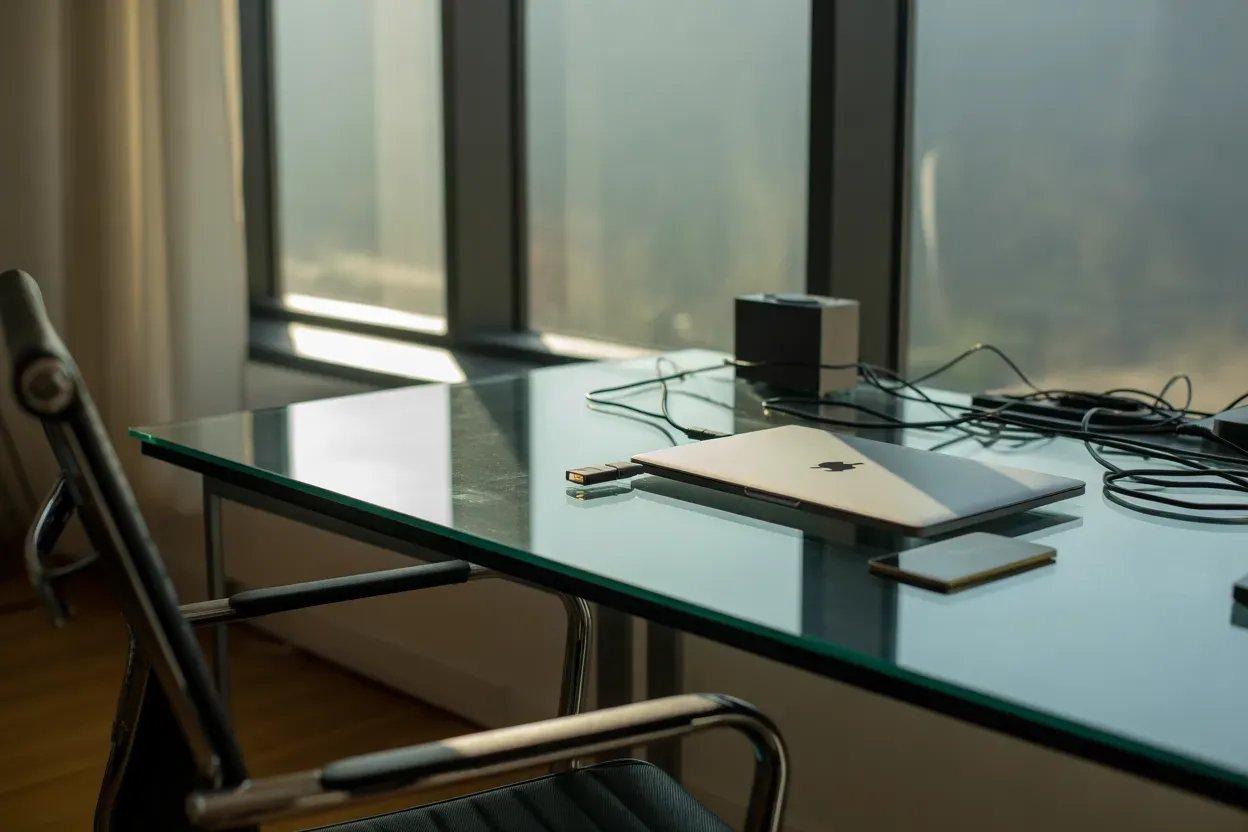
Створення персональної офлайн-бібліотеки на фізичному носії залишається актуальним рішенням для автомобілістів, поціновувачів якісного звуку на портативних колонках або мандрівників, які часто перебувають поза зоною стабільного інтернет-покриття. Наявність копії улюблених треків на флешці гарантує незалежність від стрімінгових сервісів та стабільність відтворення за будь-яких умов. Для успішного результату власникам ноутбуків на базі ОС Windows та macOS важливо розуміти послідовність дій — від форматування диска до безпечного завершення сесії.
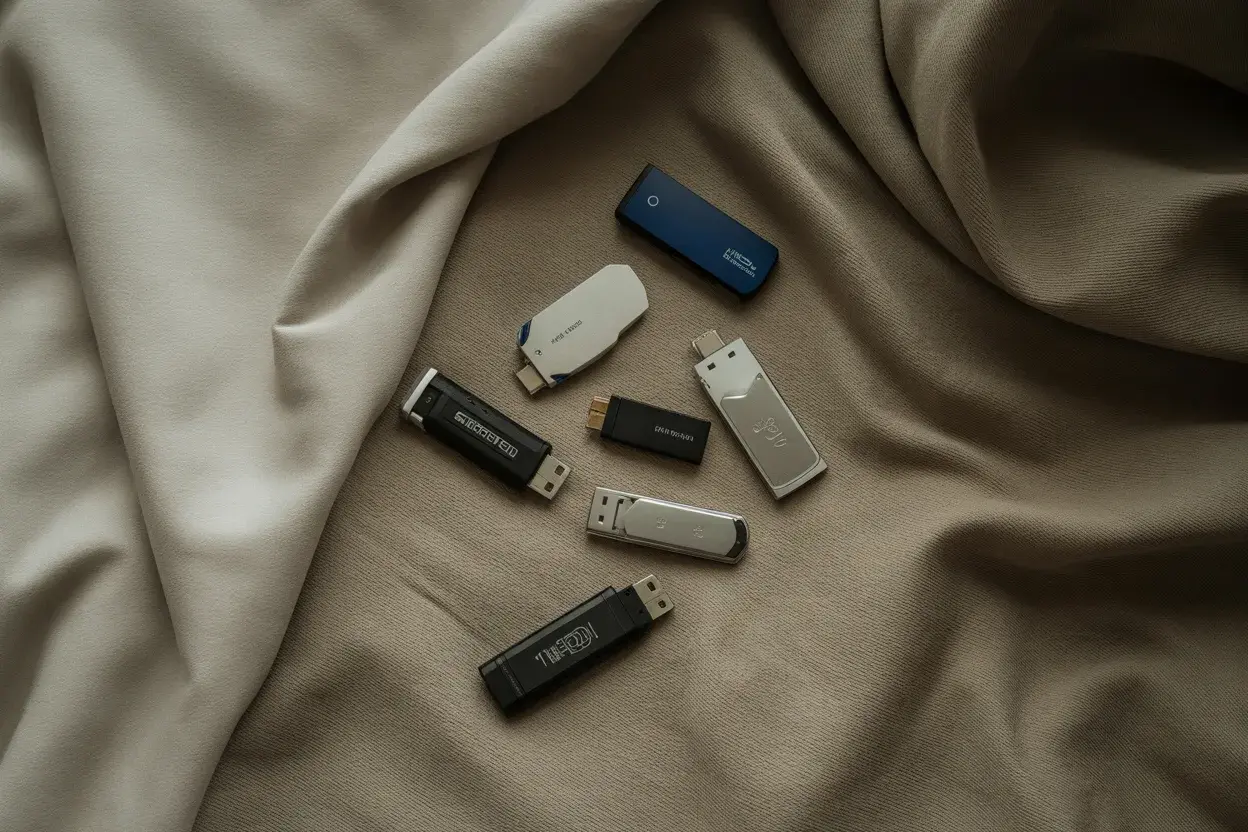
Підготовка флеш-накопичувача до роботи
Перед копіюванням медіафайлів необхідно переконатися, що обсяг вільної пам’яті на пристрої перевищує розмір обраної музичної колекції. Стандартний аудіофайл у високій якості може займати від 10 до 30 МБ, тому для великих плейлистів варто заздалегідь очистити простір.
Оптимальні параметри носія:
- Файлова система. Для роботи з автомагнітолами та побутовими програвачами найкраще підходить FAT32. Якщо ви плануєте використовувати накопичувач виключно на сучасних комп’ютерах і завантажувати великі архіви, обирайте exFAT.
- Форматування. Видалення старих даних допомагає уникнути програмних помилок. У Провіднику Windows натисніть правою кнопкою миші на диск, оберіть “Форматувати”, вкажіть файлову систему та натисніть “Почати”.
Після завершення форматування операційна система розпізнає накопичувач як чистий том, готовий до запису нової інформації без конфліктів зі старими фрагментами файлів.
Пошук та збереження аудіофайлів на диск ноутбука
Першим кроком є накопичення контенту в пам’яті комп’ютера. Зазвичай за замовчуванням усі завантаження з браузерів потрапляють у папку “Завантаження”, проте для зручності рекомендується створити окрему директорію “Музика” на системному диску. Це дозволить швидко знайти потрібні альбоми під час фінального перенесення.
Якість звучання та сумісність залежать від обраного формату. Найпоширенішим є MP3, оскільки він підтримується абсолютно всіма пристроями. Для професійного обладнання та меломанів краще підійдуть формати без втрати якості, як-от FLAC або WAV, хоча вони займають значно більше місця.
Ресурси для отримання контенту:
- Jamendo.com. Платформа з незалежною музикою, доступною для легального завантаження.
- Free Music Archive (freemusicarchive.org). Величезна бібліотека треків за ліцензією Creative Commons.
- Розширення для браузерів. Спеціальні додатки для Chrome або Firefox, що дозволяють зберігати аудіо безпосередньо з вебсторінок.
- SoundCloud. Багато виконавців відкривають можливість прямого скачування своїх композицій через кнопку “Download”.
Пряме перенесення музики через Провідник Windows
Найбільш універсальний спосіб полягає у використанні системного менеджера файлів. Відкрийте папку, де зберігається ваша музика, та під’єднайте флешку до USB-порту ноутбука. Найзручніше працювати у режимі двох вікон, розташованих поруч, щоб візуально контролювати процес переміщення даних.
Для копіювання всього вмісту папки використовуйте комбінацію клавіш Ctrl + A для виділення, а потім Ctrl + C для копіювання. Перейдіть у вікно знімного диска та натисніть Ctrl + V. Якщо потрібно вибрати лише окремі пісні, утримуйте клавішу Ctrl під час натискання лівою кнопкою миші на назвах треків.
Альтернативний і швидкий метод — виділити потрібні треки, натиснути праву кнопку миші та у меню “Надіслати” обрати назву вашого накопичувача. Система автоматично розпочне копіювання у кореневий каталог пристрою.
Синхронізація медіатеки засобами Windows Media Player
Вбудований програвач Windows дозволяє не просто копіювати файли, а й автоматично синхронізувати плейлисти. Це корисно, якщо ви регулярно оновлюєте свою колекцію і хочете, щоб флешка завжди містила останні додані композиції. У програмі необхідно відкрити вкладку “Синхронізація” у правій частині інтерфейсу та просто перетягнути туди потрібні альбоми.
| Параметр порівняння | Ручне копіювання | Windows Media Player |
|---|---|---|
| Швидкість налаштування | Миттєво | Потребує часу на створення списку |
| Контроль структури | Повний (папки створюєте самі) | Автоматичний за тегами виконавця |
| Зручність оновлення | Потрібно шукати нові файли | Автоматична дозапис нових треків |
Після формування черги натисніть кнопку “Почати синхронізацію”. Програма самостійно конвертує деякі формати, якщо вони не підтримуються цільовим пристроєм, що значно спрощує підготовку музики для старих магнітол.
Особливості роботи з аудіо на пристроях macOS
Користувачі ноутбуків Apple використовують Finder для керування файлами. При підключенні носія його іконка з’являється на робочому столі або у бічній панелі вікна. Перенесення здійснюється простим перетягуванням (Drag-and-drop) вибраних об’єктів на значок диска. Проте варто враховувати, що macOS створює приховані сервісні файли, які іноді можуть заважати читанню треків на звичайних плеєрах.
Якщо ваша музика впорядкована у стандартному додатку “Музика” (Apple Music), ви не зможете просто перетягнути пісні з вікна програми на флешку, якщо вони захищені DRM або знаходяться у хмарі. Спочатку необхідно переконатися, що файли завантажені на локальний диск ноутбука.
Щоб знайти фізичне розташування файлів у macOS, натисніть правою кнопкою миші на трек у програмі “Музика” та оберіть пункт “Показати у Finder”. Тільки після цього копіюйте знайдені оригінали на зовнішній носій. Це гарантує, що на флешці опиниться саме файл, а не ярлик до нього.
Впорядкування музичної колекції на носії
Хаотичне скупчення сотень файлів у кореневій папці ускладнює пошук потрібної композиції, особливо на автомагнітолах з малим екраном. Логічна структура — це запорука комфортного прослуховування.
Рекомендації щодо структурування:
- Категоризація. Створюйте папки за назвами виконавців, а всередині них — вкладені папки з альбомами або роками випуску.
- Жанрові плейлисти. Окремі директорії “Рок”, “Електроніка” або “Для подорожі” допоможуть швидко змінити настрій без тривалого гортання списку.
- Робота з тегами. Використовуйте редактори тегів, щоб прописати імена артистів та назви пісень. Це позбавить вас від незрозумілих символів або назв типу “track01” на дисплеї програвача.
Також зверніть увагу на іменування самих файлів. Використання латинських літер замість кирилиці є більш безпечним варіантом для багатьох медіасистем, які не мають вбудованої підтримки української мови.
Безпечне від’єднання накопичувача від ноутбука
Завершення роботи з флешкою вимагає обов’язкової програмної зупинки пристрою. Раптове вилучення під час передачі даних або навіть у стані спокою може призвести до “зльоту” файлової таблиці, після чого накопичувач доведеться форматувати знову з повною втратою інформації.
У Windows знайдіть іконку флешки зі згустком у системному треї біля годинника та натисніть “Витягнути”. В ОС macOS достатньо натиснути на кнопку зі стрілкою біля назви диска у Finder або перетягнути іконку флешки з робочого столу в “Смітник”, який при цьому зміниться на символ вилучення.
Якщо виникла помилка використання:
- Закрийте активні вікна. Переконайтеся, що жодна програма (плеєр, Провідник) не використовує файли з флешки.
- Зачекайте 30 секунд. Іноді системі потрібен час для завершення фонового запису кешованих даних.
- Диспетчер завдань. У крайньому разі закрийте процеси, що можуть блокувати накопичувач.
Чи є такий спосіб зберігання музики найкращим сьогодні?
Попри тотальне домінування онлайн-платформ, фізичний носій залишається еталоном надійності та незалежності для кожного меломана. Вибір конкретного алгоритму завантаження — чи то пряме копіювання, чи синхронізація через медіаплеєр — залежить від ваших потреб, але кінцевий результат у вигляді стабільної колекції без абонплат та реклами цілком виправдовує кожну хвилину витраченого часу.