





Стабільний інтернет-зв’язок у сучасному домі чи офісі безпосередньо залежить від технічного стану мережевого обладнання. Користувачі часто стикаються з раптовим падінням швидкості або розривами з’єднання, не підозрюючи, що причиною може бути знос компонентів роутера або застаріле програмне забезпечення. Своєчасна діагностика пристрою дозволяє виявити апаратні несправності та програмні помилки на ранніх етапах. Розуміння методів перевірки допоможе уникнути зайвих витрат на послуги майстрів та забезпечить безперебійну роботу домашньої мережі.
Візуальна діагностика та перевірка індикації
Першочерговий етап аналізу полягає в огляді фізичного стану пристрою та його панелі світлодіодів. Необхідно переконатися, що корпус не має тріщин, а вентиляційні отвори не забиті пилом, оскільки перегрів є основною причиною самовільних перезавантажень. Особливу увагу слід приділити кольору та режиму миготіння ламп, які сигналізують про внутрішні процеси та помилки в роботі основних вузлів апаратної частини.
Основні індикатори стану:
- Power. Постійне світло означає стабільне живлення, а миготіння або відсутність світла свідчить про проблеми з блоком чи платою.
- WAN (Інтернет). Світиться при наявності сигналу від провайдера — зміна кольору на червоний або помаранчевий вказує на розрив з’єднання.
- WLAN (2.4/5 GHz). Показує активність бездротових мереж — відсутність індикації означає, що модуль Wi-Fi вимкнений або вийшов із ладу.
- LAN (1-4). Відображає підключення клієнтів через кабель — відсутність реакції на ввімкнений дріт вказує на несправність конкретного порту.
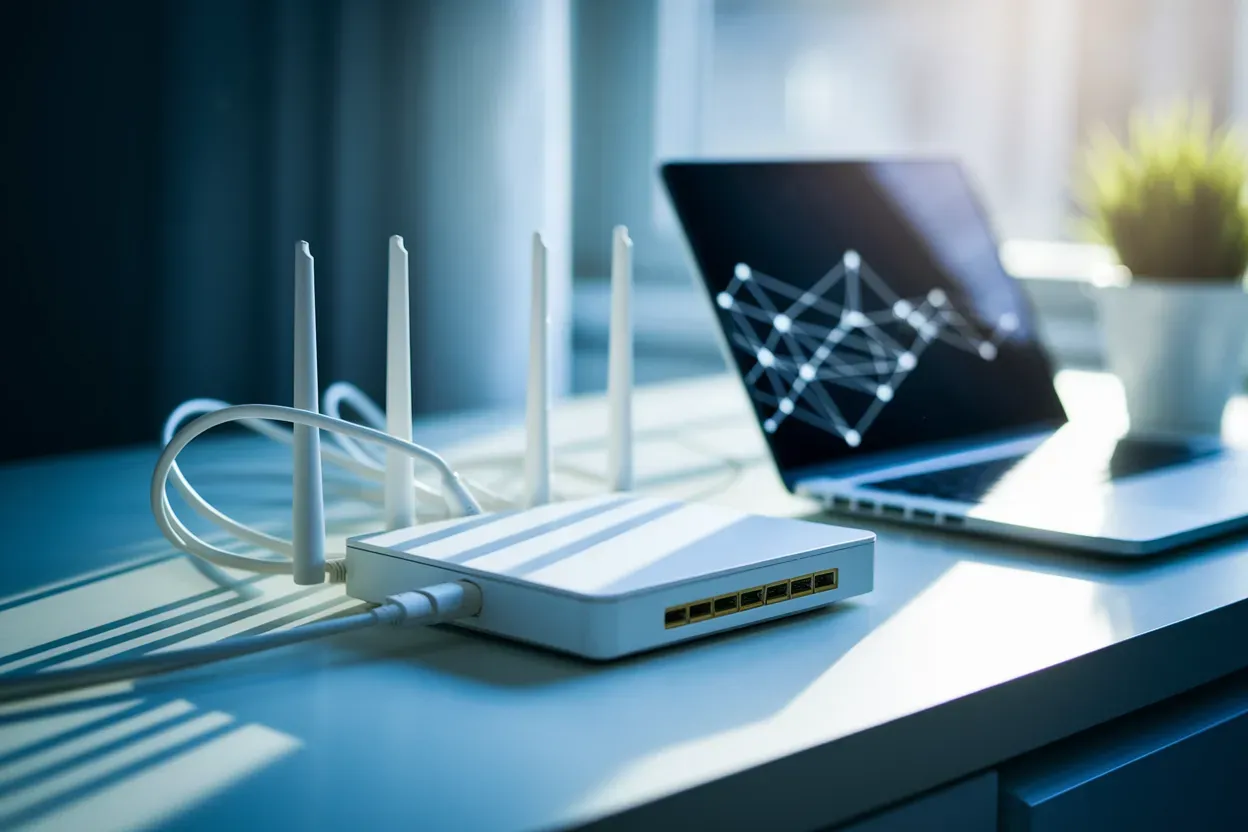
Далі варто перевірити всі роз’єми на задній панелі: кабелі мають входити до клацання та не хитатися, оскільки поганий контакт призводить до втрат пакетів.
Присутність запаху горілого пластику або надмірно висока температура нижньої частини корпусу є критичними ознаками того, що роутер працює на межі своїх можливостей.
Тестування швидкості та стабільності сигналу
Для об’єктивної оцінки якості зв’язку необхідно порівняти реальні показники передачі даних із тими, що заявлені провайдером у вашому тарифному плані.
| Стандарт Wi-Fi | Максимальна теоретична швидкість | Реальна середня швидкість |
|---|---|---|
| 802.11n (Wi-Fi 4) | до 150-300 Мбіт/с | 30-70 Мбіт/с |
| 802.11ac (Wi-Fi 5) | до 867-1300 Мбіт/с | 200-500 Мбіт/с |
| 802.11ax (Wi-Fi 6) | до 4.8-9.6 Гбіт/с | 600-900+ Мбіт/с |
Вимірювання проводиться через спеціалізовані сервіси, як-от speedtest.net або fast.com, причому тест треба виконати двічі: через Wi-Fi та прямим підключенням ПК до роутера кабелем. Якщо по дроту швидкість висока, а через бездротову мережу вона падає в кілька разів навіть поруч із пристроєм, це пряма ознака деградації радіомодуля або сильних завад.
Важливо стежити за параметром Ping (затримка) — у нормі він не повинен перевищувати 5-15 мс для кабелю та 20-40 мс для Wi-Fi, оскільки високий пінг та джиттер роблять неможливим відеозв’язок.
Перевірка апаратних ресурсів через веб-інтерфейс
Більшість системних збоїв можна побачити в адмін-панелі пристрою, доступ до якої здійснюється через браузер за адресою, вказаною на наклейці знизу (зазвичай 192.168.0.1 або 192.168.1.1). Після введення логіна та пароля необхідно знайти розділ “Статус” або “Моніторинг ресурсів”, де відображається відсоткове завантаження процесора (CPU) та використання оперативної пам’яті (RAM). Постійне навантаження понад 80% без активних завантажень свідчить про програмну помилку або зараження пристрою шкідливим кодом.
Оновлення мікропрограми до останньої версії є критично важливим, оскільки виробники регулярно виправляють уразливості та оптимізують роботу драйверів.
Перегляд розділу “Системний журнал” (System Log) дозволяє виявити критичні події, як-от помилки автентифікації PPPoE або неочікувані перезапуски ядра системи. Якщо в логах часто зустрічаються записи типу “Kernel panic” або “Critical Error”, залізо працює нестабільно.
- Статус WAN. Перевірте, чи отримує пристрій IP-адресу та DNS від провайдера.
- Час роботи. Показник Uptime допоможе зрозуміти, як давно роутер перезавантажувався самостійно.
- Клієнти. Перевірте список підключених пристроїв, щоб виключити несанкціонований доступ.
Оцінка зони покриття та зашумленості каналів
Часто проблема полягає не в несправності апарату, а в конфлікті з іншими мережами в багатоквартирному будинку, що створює радіозавади.
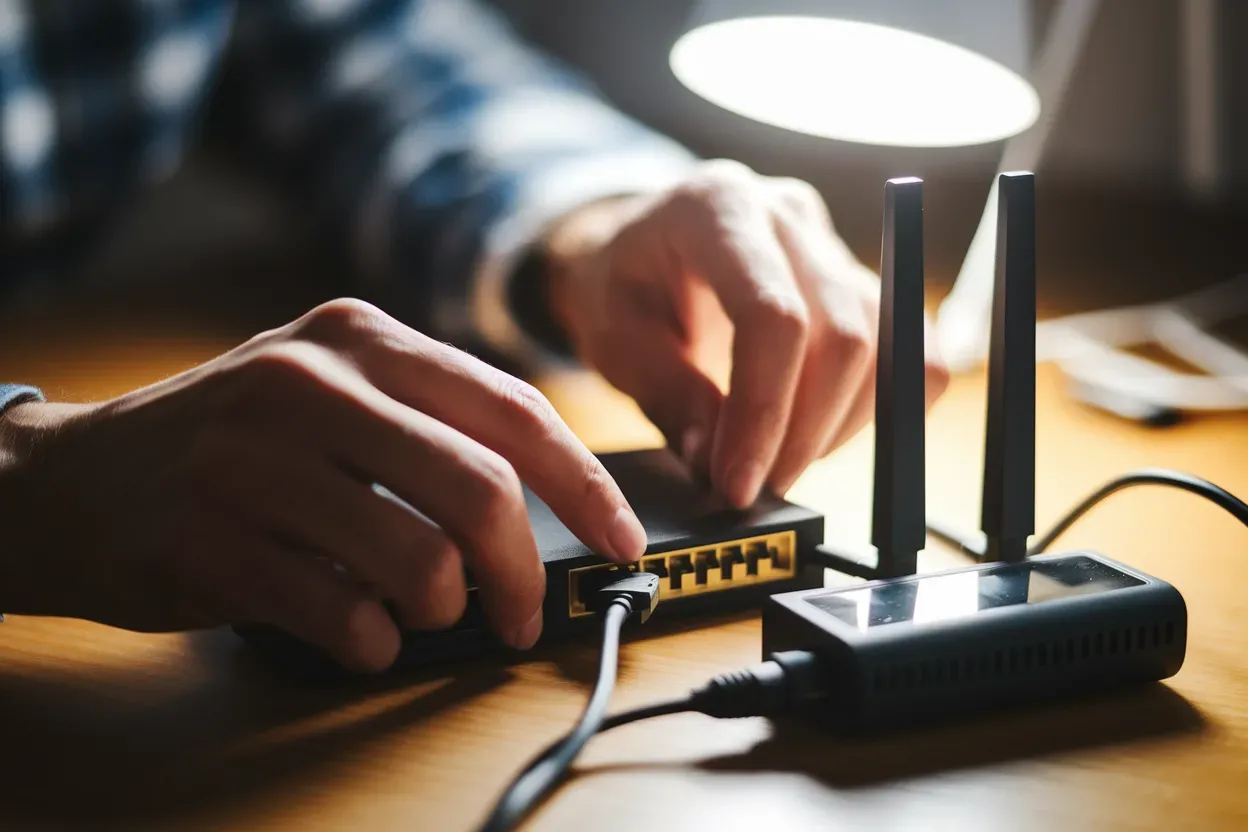
Фактори впливу на сигнал:
- Сусідні мережі. Робота багатьох роутерів на одному каналі в діапазоні 2.4 ГГц критично знижує пропускну здатність.
- Побутова техніка. Мікрохвильові печі, радіотелефони та Bluetooth-пристрої працюють на тих же частотах, створюючи “шум”.
- Перешкоди. Бетонні стіни з арматурою поглинають до 70-90% енергії сигналу, тоді як дерево та гіпсокартон — лише 10-20%.
Для точної діагностики варто встановити на смартфон утиліту Wi-Fi Analyzer, яка візуалізує всі навколишні мережі та допоможе знайти найменш завантажений канал. Також слід перевірити фізичне положення антен: вони повинні стояти вертикально для кращого горизонтального поширення хвиль, а їх кріплення не має бути розхитаним.
Працездатність портів та мережевих інтерфейсів
Фізичний вихід із ладу окремих портів — поширена проблема після грози або стрибків напруги, тому кожен роз’єм LAN потребує індивідуального тестування. Необхідно по черзі підключати ноутбук до кожного порту та перевіряти, чи встановлюється з’єднання і на якій швидкості воно працює. У налаштуваннях мережевої карти Windows у розділі “Статус” можна побачити швидкість підключення: якщо порт гігабітний, а система показує лише 100 Мбіт/с, це вказує на пошкодження контактів або кабелю.
Неякісний або пошкоджений патч-корд може стати причиною нестабільної роботи інтерфейсів, тому для тестів краще використовувати перевірений дріт.
| Категорія кабелю | Максимальна швидкість | Призначення |
|---|---|---|
| Cat 5 | до 100 Мбіт/с | Застарілий стандарт для повільних мереж |
| Cat 5e | до 1000 Мбіт/с (1 Гбіт/с) | Найпоширеніший стандарт для дому |
| Cat 6 / 6a | до 10 Гбіт/с | Для високошвидкісних мереж та серверів |
Тестування під навантаженням та контроль живлення
Блок живлення є найслабшою ланкою: з часом конденсатори в ньому втрачають ємність, що призводить до падіння напруги під навантаженням.
Для перевірки стабільності слід провести стрес-тест: запустіть одночасно онлайн-відео в 4K на телевізорі, завантаження великого файлу через торент на ПК та гру на смартфоні. Якщо роутер “падає” або йде в перезавантаження під час такої активності, це свідчить про проблеми з живленням або перегрів внутрішнього процесора. Візуально через вентиляційні отвори іноді можна помітити здуті електролітичні конденсатори на платі, що є ознакою швидкого виходу пристрою з ладу.
Перевірка за допомогою мультиметра дозволяє виміряти вихідну напругу блоку живлення: якщо замість 12В він видає 11.5В або менше, пристрій буде працювати нестабільно. Також варто переконатися, що розетка, у яку ввімкнено роутер, забезпечує надійний контакт і не іскрить при найменшому русі штекера.
Важливо розуміти, що сучасні швидкісні стандарти вимагають значної потужності, тому старий адаптер від іншої моделі може не справлятися з піковими навантаженнями чіпсета.
Чи варто намагатися реанімувати старе обладнання?
Чи варто намагатися реанімувати старе обладнання, якщо програмні налаштування та скидання до заводських параметрів уже не допомагають стабілізувати мережу? Остаточний діагноз залежить від того, чи є проблема апаратною: несправний блок живлення або здуті конденсатори можна замінити, але деградація чипсета чи пошкодження портів зазвичай роблять ремонт економічно недоцільним. Вибір між відновленням і купівлею нового роутера має базуватися на сукупності виявлених дефектів та відповідності заліза сучасним стандартам швидкості.