




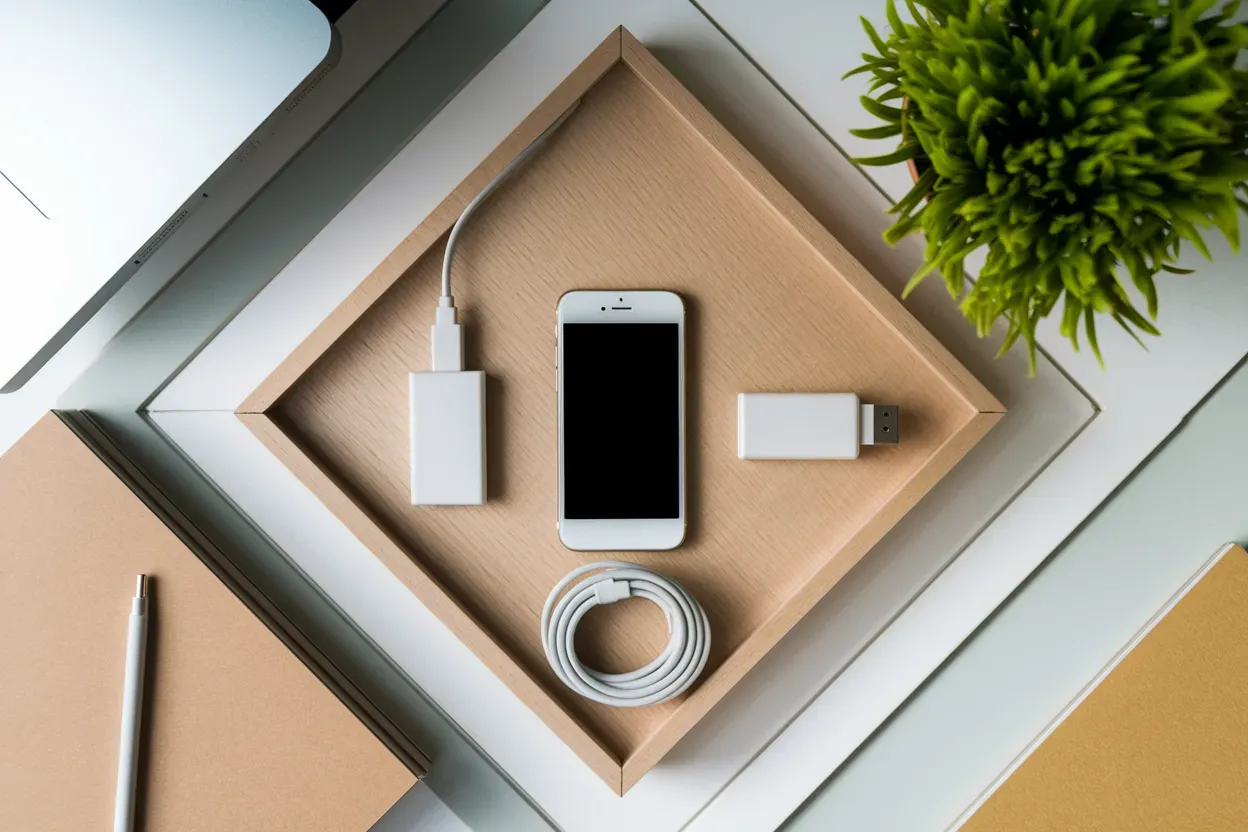
Заповнена пам’ять смартфона часто стає перешкодою для створення нових знімків, тому перенесення медіафайлів на фізичні носії залишається критично важливим завданням. Зберігання фотографій на флеш-накопичувачі забезпечує повну мобільність даних та їхню незалежність від стабільності інтернет-з’єднання чи платної підписки на хмарні сервіси. Ви отримуєте швидкий доступ до архіву з будь-якого комп’ютера без авторизації. Сучасні технології дозволяють копіювати кадри як прямим підключенням, так і через посередників.
Використання технології OTG для прямого з’єднання
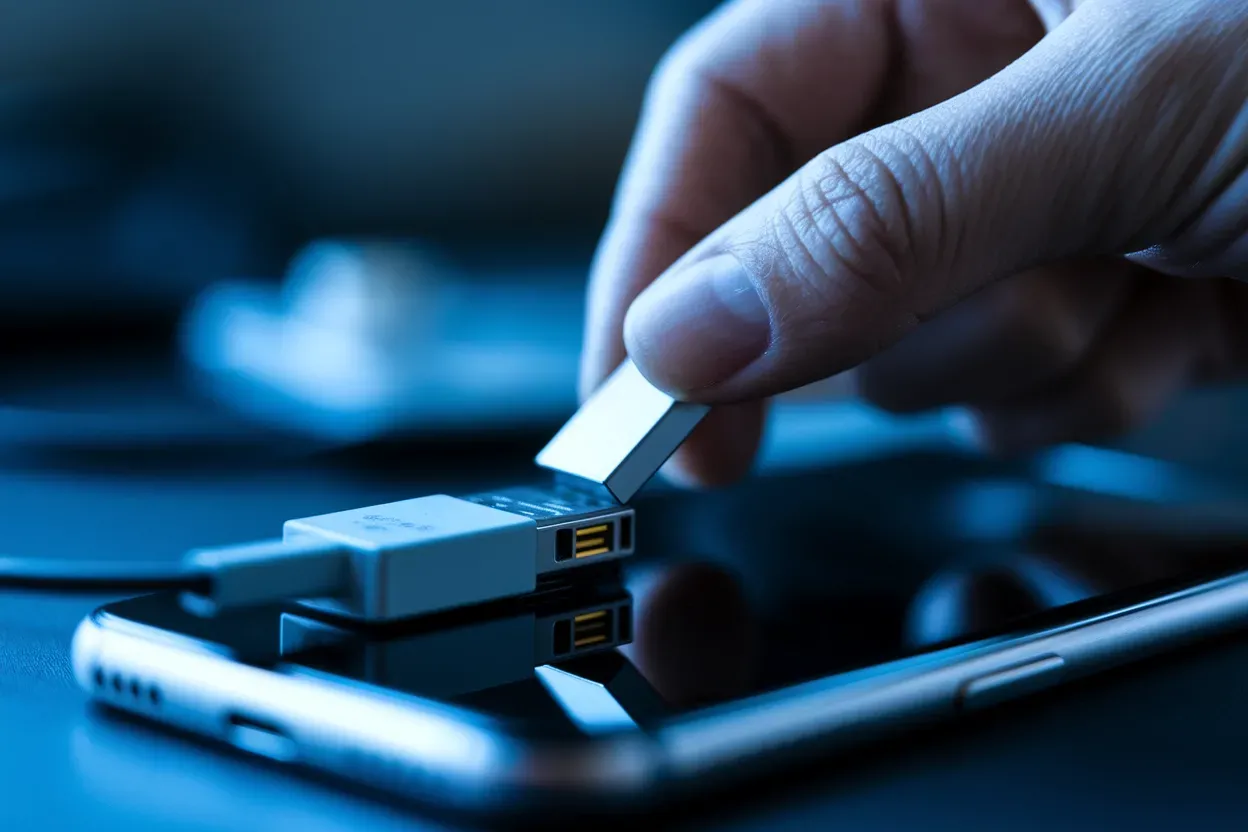
Технологія On-The-Go (OTG) дозволяє смартфону працювати в режимі хоста, розпізнаючи підключену флешку як зовнішній накопичувач для миттєвого обміну даними.
Алгоритм копіювання файлів:
- Підключення пристрою. Вставте флешку в адаптер, а потім під’єднайте конструкцію до гнізда зарядки вашого смартфона.
- Активація функції. Перейдіть у “Налаштування”, знайдіть пункт “Додаткові параметри” або “Система” та увімкніть тумблер “OTG” (у деяких моделях це відбувається автоматично).
- Робота з файлами. Відкрийте стандартний додаток “Мої файли” або “Провідник” і перейдіть у категорію “Зображення” або папку DCIM.
- Перенесення об’єктів. Виділіть потрібні фото довгим натисканням, виберіть опцію “Перемістити”, вкажіть шляхом призначення USB-накопичувач і натисніть “Готово”.
Для успішної передачі важливо враховувати фізичну сумісність портів, оскільки різні покоління пристроїв використовують різні стандарти вхідних роз’ємів.
| Тип роз’єму на телефоні | Необхідний тип адаптера | Сумісність |
|---|---|---|
| USB Type-C | OTG USB-C — USB-A | Більшість сучасних Android-смартфонів |
| Micro-USB | OTG Micro-USB — USB-A | Бюджетні або старі моделі Android |
| Lightning | Lightning to USB Camera Adapter | iPhone до 15-ї серії включно |
Після завершення операції обов’язково зачекайте кілька секунд перед від’єднанням кабелю, щоб уникнути пошкодження файлової структури флешки. Перевірте, чи з’явилися скопійовані фотографії в кореневій папці накопичувача.
Перенесення знімків через персональний комп’ютер
Використання комп’ютера як проміжного ланцюга є найбільш стабільним методом, що дозволяє одночасно сортувати великі масиви медіафайлів і створювати структуру папок. Цей спосіб ідеальний, якщо у вас немає спеціальних перехідників, але є стандартний кабель для зарядки.
Список необхідних речей:
- Дата-кабель. Оригінальний дріт USB, що постачався разом із телефоном для забезпечення надійного з’єднання.
- Вільний USB-порт. Роз’єм на корпусі ПК або ноутбука для підключення смартфона та флешки одночасно.
- Зовнішній накопичувач. Флешка з достатньою кількістю вільного місця, відформатована у FAT32 або exFAT.
Для відображення внутрішньої пам’яті телефона в системі необхідно вручну змінити тип підключення, який за замовчуванням часто встановлений у режим лише зарядки.
При підключенні пристрою до комп’ютера розблокуйте екран смартфона та в шторці сповіщень виберіть режим “Передача файлів” або “MTP”, інакше папки будуть порожніми.
Відкрийте “Цей ПК”, знайдіть підключений телефон і перейдіть за шляхом Internal Storage > DCIM > Camera. Виділіть фотографії, натисніть праву кнопку миші та виберіть “Копіювати”. Потім відкрийте вікно флеш-накопичувача і вставте файли в потрібне місце. Завжди використовуйте безпечне вилучення пристроїв у Windows.
Застосування бездротових методів та мережевих сервісів
Коли під рукою немає жодних дротів чи адаптерів, на допомогу приходять хмарні технології, які дозволяють завантажити файли в мережу з телефону, а потім викачати їх на флешку через комп’ютер. Це вимагає наявності швидкісного інтернет-з’єднання, але повністю звільняє від фізичних обмежень кабелів.
| Сервіс передачі | Макс. швидкість (Wi-Fi) | Обмеження обсягу |
|---|---|---|
| Google Photos | до 50 Мбіт/с | 15 ГБ (спільно з Диском) |
| Telegram | до 20 Мбіт/с | До 2 ГБ на один файл |
| Send Anywhere | до 40 Мбіт/с | Тимчасове посилання (48 год) |
Швидкість вивантаження безпосередньо залежить від вашого провайдера та завантаженості серверів обраного додатка, тому для гігабайтних архівів цей метод може бути тривалим.
Перелік хмарних сховищ:
- Google Drive. drive.google.com — пропонує 15 ГБ безкоштовно.
- Fex.net. fex.net — український сервіс для швидкої передачі великих об’ємів.
- Dropbox. dropbox.com — зручний для автоматичної синхронізації фото.
Процес складається з двох етапів: спочатку ви обираєте фото в галереї смартфона і натискаєте “Поділитися”, вибираючи хмарний сервіс. Після завершення завантаження відкриваєте сайт сервісу на ПК, завантажуєте архів і зберігаєте його прямо на підключену флешку. Це дозволяє уникнути прямого контакту телефону з комп’ютером.
Особливості роботи з пристроями на базі iOS
Операційна система від Apple має закриту файлову структуру, що вимагає специфічного підходу до роботи з зовнішніми накопичувачами. Для успішного з’єднання ваш iPhone повинен працювати на базі iOS 13 або новішої версії.
Стандартна файлова система iOS приховує системні папки, тому взаємодія з флешкою можлива лише через спеціальний додаток “Файли”, встановлений у системі.
Для перенесення знімків необхідно виконати чітку послідовність дій, оскільки пряме копіювання з програми “Фото” на флешку не завжди доступне одним кліком.
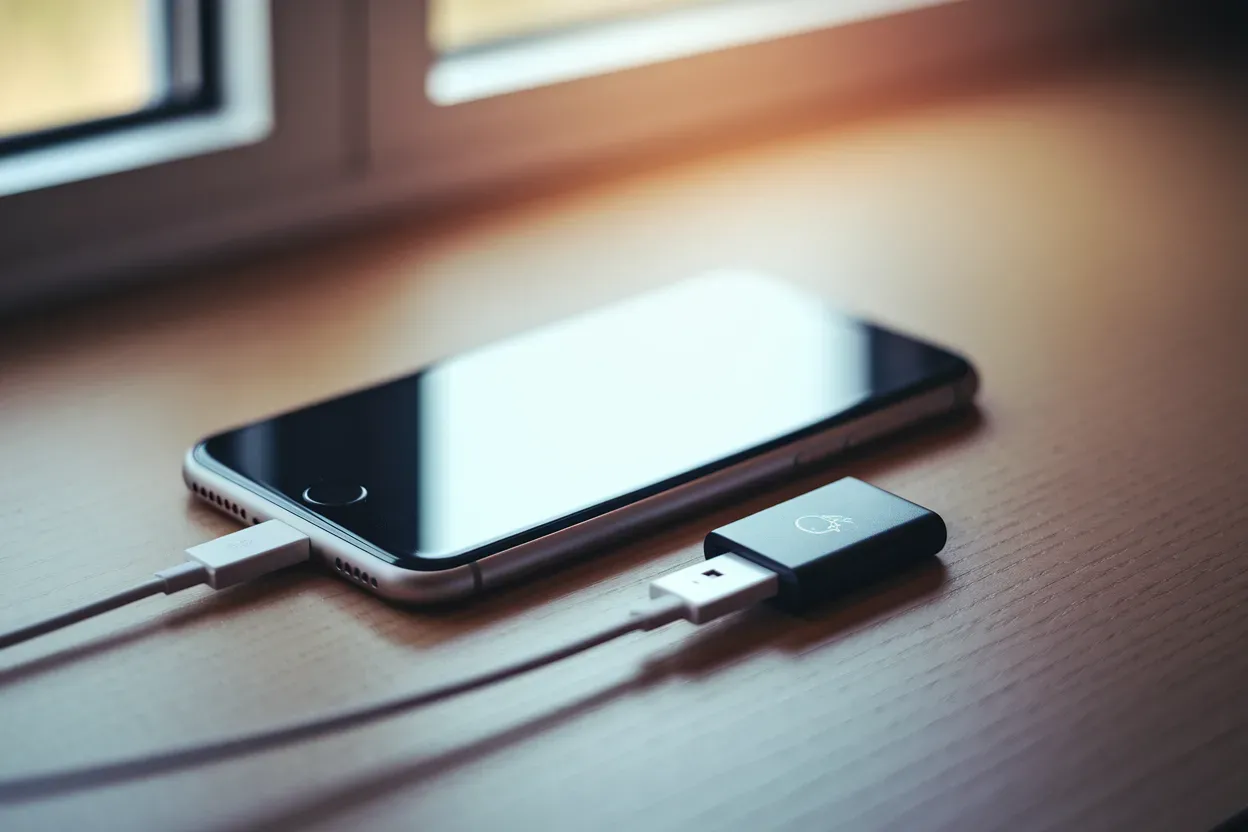
Алгоритм дій в додатку “Файли”:
- Вибір медіа. Зайдіть у додаток “Фото”, позначте потрібні кадри та натисніть кнопку “Поділитися”.
- Експорт. У списку дій виберіть пункт “Зберегти у Файли”.
- Локація. У вікні, що з’явиться, перейдіть на крок назад до розділу “Огляд” і виберіть назву вашої флешки.
- Збереження. Виберіть папку на носії та натисніть “Зберегти” у верхньому правому куті.
Важливо пам’ятати, що дешеві перехідники часто не розпізнаються системою iOS через відсутність сертифікації. Для стабільної роботи та високої швидкості обміну даними рекомендується використовувати оригінальні адаптери Apple або аксесуари з маркуванням MFi.
Спеціалізовані накопичувачі з подвійним штекером
Найбільш ергономічним рішенням сьогодні є комбіновані флешки, які оснащені відразу двома роз’ємами: класичним USB-A для комп’ютера та USB-C або Lightning для смартфона. Це усуває потребу в будь-яких кабелях чи додаткових перехідниках, роблячи процес копіювання максимально простим.
Переваги комбінованих флешок:
- Компактність. Один невеликий пристрій замінює цілу систему дротів.
- Універсальність. Працює з ноутбуками, телевізорами та телефонами без обмежень.
- Надійність. Менше з’єднань — менше шансів на раптове відключення пристрою.
При виборі такої флешки критично важливо звернути увагу на версію протоколу USB, оскільки це визначає, як довго ви будете чекати на копіювання відео та фото.
| Стандарт USB | Теоретична швидкість | Реальна швидкість копіювання фото |
|---|---|---|
| USB 2.0 | 480 Мбіт/с | біля 20-30 МБ/с |
| USB 3.0 / 3.1 | 5 Гбіт/с | від 100 МБ/с і вище |
Багато виробників, як-от SanDisk чи Samsung, пропонують фірмові додатки (наприклад, SanDisk Memory Zone), які автоматично запускаються при підключенні такої флешки до телефону. Вони дозволяють налаштувати автоматичне резервне копіювання всіх нових фотографій, як тільки ви вставляєте накопичувач у роз’єм, що значно економить час на ручне сортування файлів.
Який метод забезпечить найшвидший результат?
Вибір оптимального способу залежить від вашого обладнання: для швидкого скидання пари фотографій ідеально підходять месенджери чи хмари, проте для масового очищення пам’яті найкраще використовувати пряме OTG-з’єднання або класичний кабель через ПК. Провідні методи гарантують максимальну швидкість передачі без ризику стиснення якості зображень, що критично важливо для збереження ваших цифрових спогадів у їхньому первинному вигляді.