




Накопичення тисяч знімків на смартфоні неминуче призводить до дефіциту вільної пам’яті та сповільнення роботи операційної системи. Створення резервних копій на ноутбуці є критично важливим кроком для збереження особистих архівів від випадкової втрати чи поломки гаджета. Для професійної діяльності швидкий доступ до медіафайлів на великому екрані дозволяє якісно редагувати контент та систематизувати робочі матеріали без ризику їх видалення.
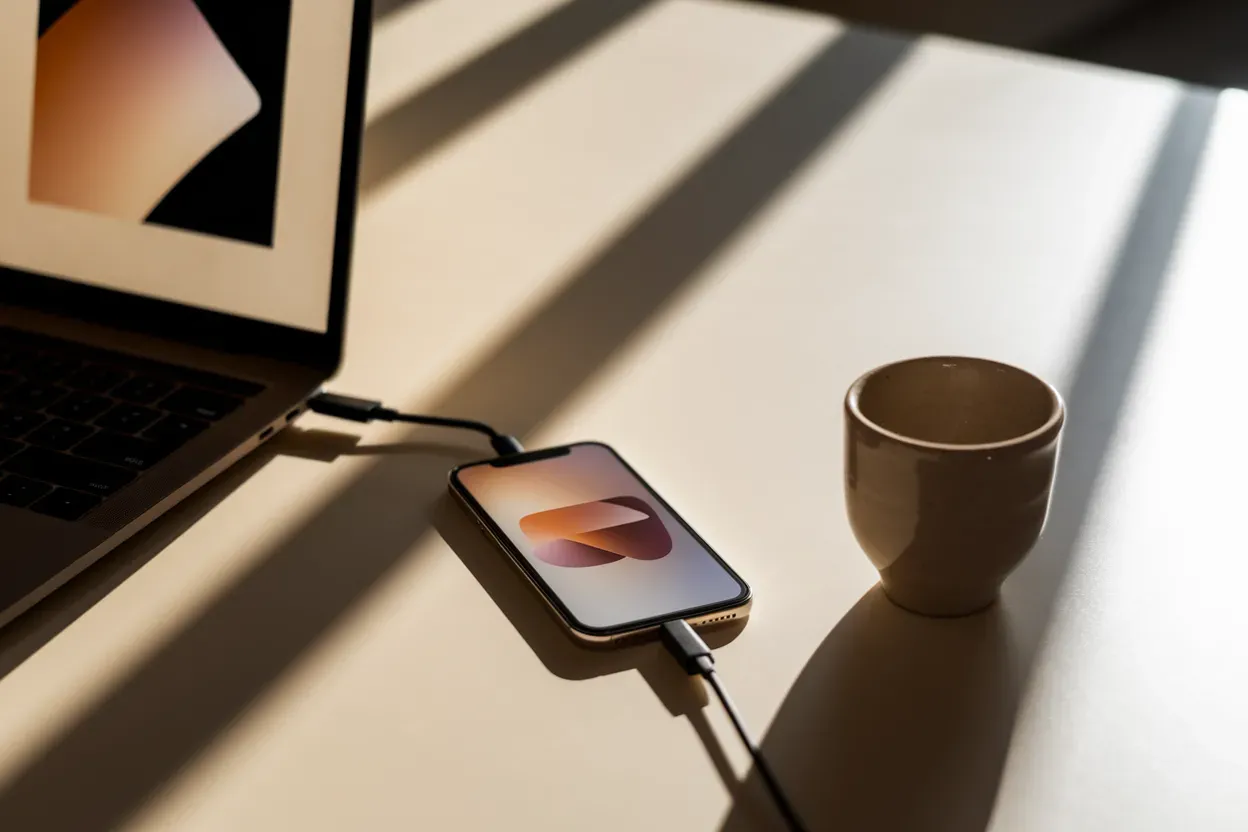
Підключення через кабель USB
Використання фізичного дроту залишається найнадійнішим способом передачі великих масивів даних без залежності від швидкості інтернет-з’єднання або лімітів хмарних сховищ.
Порядок дій для з’єднання:
- Підключення. З’єднайте смартфон із вільним портом ноутбука за допомогою справного кабелю.
- Налаштування. Розблокуйте екран телефону та у шторці сповіщень виберіть режим роботи USB “Передача файлів” або “MTP”.
- Доступ. Відкрийте “Цей ПК” на ноутбуці та знайдіть іконку вашого пристрою у списку дисків.
- Копіювання. Перейдіть за шляхом Internal Storage — DCIM — Camera, щоб знайти основні фотографії.
Після відкриття потрібної папки в Провіднику Windows ви можете просто виділити необхідні об’єкти та перетягнути їх у заздалегідь створену директорію на жорсткому диску ноутбука. Цей метод дозволяє маніпулювати файлами безпосередньо, видаляючи зайве відразу після успішного копіювання, що суттєво економить час при обробці багатогігабайтних фотосесій. Якщо пристрій не відображається, варто перевірити справність роз’ємів або спробувати інший вхід на панелі комп’ютера.
Швидкість зчитування даних напряму залежить від стандарту порту, тому для об’ємних відеороликів краще використовувати роз’єми синього кольору (USB 3.0), які забезпечують значно вищу пропускну здатність.
Використання саме оригінального кабелю, що йшов у комплекті з пристроєм, гарантує стабільний сигнал та відсутність раптових обривів під час копіювання критично важливих файлів.
Синхронізація через хмарні сервіси
Сучасні технології дозволяють автоматизувати процес перенесення медіафайлів, роблячи їх доступними на комп’ютері миттєво після натискання кнопки затвора камери на смартфоні.
| Сервіс | Безкоштовний обсяг | Особливості |
|---|---|---|
| Google Drive | 15 ГБ | Єдиний простір для пошти, фото та документів |
| iCloud | 5 ГБ | Ідеальна інтеграція для власників iPhone та Mac |
| OneDrive | 5 ГБ | Стандартне рішення, вбудоване у Windows 10/11 |
Для активації процесу необхідно встановити відповідний застосунок на телефон і увімкнути функцію “Автозавантаження”. У налаштуваннях можна вибрати параметри якості: “Економія пам’яті” (стиснення зображень) або “Повна роздільна здатність”. Після завершення вивантаження достатньо зайти на сайт google.com/photos, icloud.com або onedrive.live.com через браузер на ноутбуці та завантажити потрібні знімки на локальний диск. Такий підхід позбавляє від необхідності щоразу шукати кабель і вручну сортувати нові кадри.
Синхронізація працює у фоновому режимі, проте вона потребує стабільного Wi-Fi з’єднання, оскільки передача через мобільний інтернет може швидко вичерпати тарифний ліміт даних.
Передача файлів по Bluetooth
Якщо під рукою немає кабелю, а мережа інтернет відсутня або працює занадто повільно, можна скористатися вбудованим модулем бездротового зв’язку для відправки поодиноких знімків.
Етапи створення пари:
- Активація. Увімкніть Bluetooth на обох пристроях та переконайтеся, що ноутбук доступний для виявлення іншими гаджетами.
- Сполучення. Знайдіть ім’я ноутбука у списку доступних пристроїв на телефоні та підтвердьте код безпеки на обох екранах.
- Підготовка. На ноутбуці натисніть правою кнопкою миші на іконку Bluetooth у треї та виберіть пункт “Прийняти файл”.
- Відправка. На смартфоні виберіть потрібне фото, натисніть “Поділитися” і вкажіть Bluetooth як спосіб передачі.
Головним недоліком цього методу є низька швидкість передачі даних, що робить його незручним для копіювання цілих альбомів або відео у форматі 4K. Проте для швидкого перенесення одного-двох документів або скриншотів це цілком життєздатний варіант, який не потребує встановлення додаткового програмного забезпечення чи наявності облікових записів у хмарах.
Використання месенджерів та електронної пошти
Месенджери стали повноцінними інструментами для швидкого обміну файлами між власними пристроями завдяки наявності десктопних версій та внутрішніх хмарних чатів.
У популярному додатку Telegram існує розділ “Збережене” (Saved Messages), куди можна надсилати фотографії з телефону, а потім миттєво відкривати їх у додатку на ноутбуці. Аналогічно працює WhatsApp, якщо використовувати веб-інтерфейс або офіційну програму для Windows. Важливо пам’ятати, що стандартна відправка часто стискає зображення для економії трафіку, тому в меню вибору медіафайлів слід обов’язково обирати опцію “Файл” або “Надіслати без стиснення”. Це дозволить зберегти всі деталі знімка та метадані EXIF, що важливо для подальшої обробки.
Електронна пошта накладає жорсткі обмеження на розмір вкладень, які зазвичай становлять від 20 до 25 МБ для одного листа, що дозволяє передати лише кілька фото високої якості одночасно.
Для отримання файлів на ноутбуці достатньо зайти у свою поштову скриньку через будь-який браузер і завантажити додані об’єкти з папки “Надіслані” або “Чернетки”.
Копіювання через карти пам’яті SD
Власники смартфонів зі слотом для MicroSD можуть використовувати фізичне переміщення накопичувача як найшвидший спосіб передачі інформації між пристроями без підключення до мережі.
Технологія прямого перенесення:
- Вилучення. Вимкніть смартфон або розмонтуйте карту в налаштуваннях пам’яті, після чого обережно дістаньте MicroSD.
- Адаптація. Вставте карту в спеціальний SD-адаптер, якщо ваш ноутбук має повнорозмірний слот, або скористайтеся зовнішнім USB-кардрідером.
- Зчитування. Відкрийте знімний диск у Провіднику та перейдіть до папки, де зберігається медіаконтент.
Зазвичай камера зберігає знімки за адресою /DCIM/Camera, а завантаження з месенджерів чи інтернету потрапляють у папку /Download або /Pictures. Цей метод забезпечує максимальну швидкість обміну даними, обмежену лише класом самої карти пам’яті. Це особливо зручно в подорожах або за умов повної відсутності доступу до інтернету, коли потрібно швидко очистити місце на телефоні для нових кадрів.
Спеціалізоване програмне забезпечення
Виробники електроніки розробляють власні утиліти, які забезпечують глибшу інтеграцію між смартфоном і ноутбуком, пропонуючи розширені функції керування контентом.
| Назва програми | Сумісність | Тип з’єднання |
|---|---|---|
| Samsung Flow | Android / Windows | Wi-Fi, Bluetooth, USB |
| iTunes | iOS / Windows | USB, Wi-Fi |
| AirDroid | Кросплатформенна | Веб-інтерфейс / Wi-Fi |
Програма Samsung Flow дозволяє не лише копіювати файли перетягуванням, а й транслювати екран смартфона на монітор ноутбука, що значно спрощує навігацію по галереї. Для користувачів техніки Apple програма iTunes (або “Пристрої Apple” у нових версіях Windows) є стандартним інструментом для синхронізації медіатеки та створення повних бекапів пристрою. Сервіс airdroid.com пропонує зручний веб-інтерфейс, який дозволяє переглядати та завантажувати фото з телефону через будь-який браузер у межах однієї мережі Wi-Fi без використання кабелів.
Професійні інструменти часто підтримують пакетну обробку, дозволяючи за один клік синхронізувати тільки нові знімки, які з’явилися з моменту останнього підключення.
Більшість цих програм вимагають попередньої інсталяції клієнтів на обидва пристрої та налаштування дозволів доступу до файлової системи, що забезпечує високий рівень безпеки даних.
Який метод обрати для швидкого результату?
Оптимальний вибір способу передачі фотографій залежить від обсягу даних та технічних можливостей: для щоденної синхронізації кількох кадрів ідеальним рішенням є хмарні сервіси або месенджери, тоді як перенесення великих архівів після відпустки чи фотосесії найкраще виконувати через USB-кабель або карту пам’яті. Стабільність дротового з’єднання мінімізує ризики пошкодження файлів, а бездротові утиліти від виробників забезпечують максимальний комфорт при регулярному використанні в межах домашньої мережі Wi-Fi.