




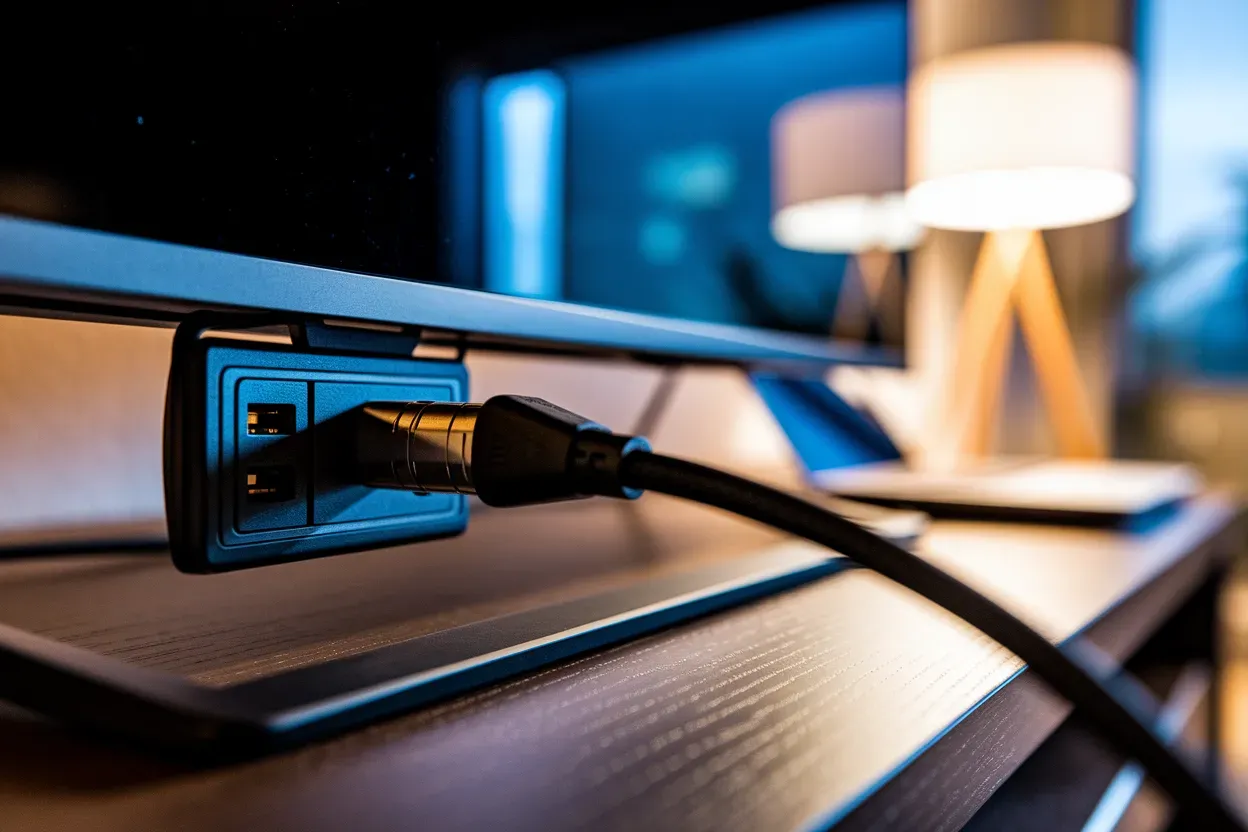
Використання телевізора як додаткового або основного монітора дозволяє значно розширити робочий простір, зробити перегляд мультимедійного контенту комфортнішим та вивести геймінг на новий рівень. Синхронізація пристроїв є ідеальним рішенням для створення повноцінного домашнього кінотеатру, де великий екран забезпечує ефект занурення. Сучасні методи сполучення ПК із ТВ включають як традиційне кабельне з’єднання для максимальної стабільності, так і бездротові технології, що позбавляють необхідності прокладати дроти по кімнаті.
Інтерфейси для дротового підключення
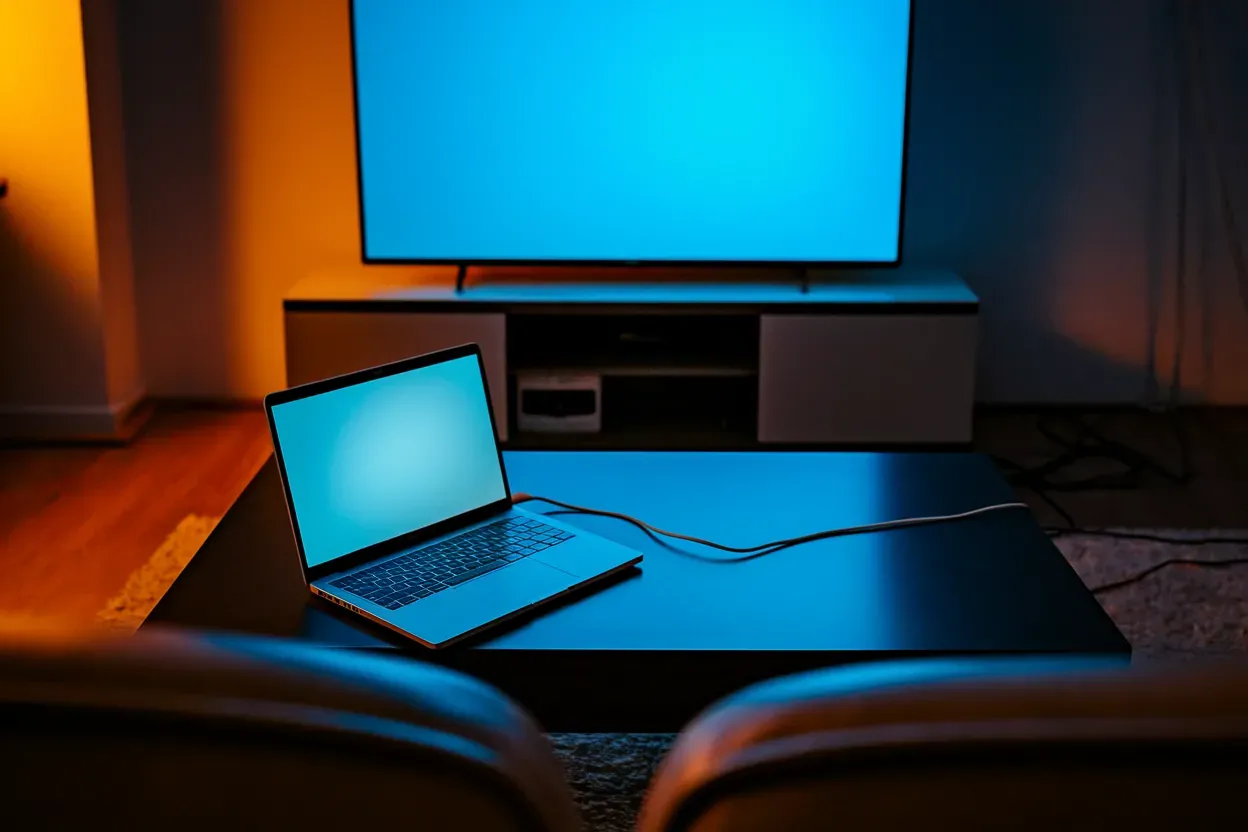
Для встановлення фізичного контакту між пристроями необхідно оглянути відеокарту комп’ютера та роз’єми на задній чи бічній панелі телевізора. Найбільш затребуваним стандартом сьогодні є HDMI, який одночасно транслює зображення високої чіткості та багатоканальний звук. Сучасні версії цього інтерфейсу підтримують роздільну здатність 4K та навіть 8K, що робить їх універсальним вибором для будь-яких завдань.
Популярні типи відеороз’ємів:
- HDMI. Передає відео та аудіо одним кабелем. Оптимальний для Smart TV та ігрових консолей.
- DisplayPort. Часто зустрічається на професійних відеокартах, підтримує високу частоту оновлення екрана.
- DVI. Цифровий інтерфейс, який зазвичай не передає звук і підтримує лише Full HD.
- VGA. Аналоговий роз’єм для застарілої техніки, забезпечує найнижчу якість картинки без звукового супроводу.
Вибираючи кабель, слід звертати увагу на його версію та якість екранування. Для стабільної передачі 4K-сигналу потрібен провід стандарту HDMI 2.0 або вище. Також важливо враховувати довжину: на відстані понад 5 — 7 метрів можливі затухання сигналу, що призведе до появи артефактів або зникнення зображення. Для довгих ліній краще купувати кабелі з феритовими кільцями, які нівелюють електромагнітні завади.
Використання перехідників та адаптерів
Часто користувачі стикаються з проблемою несумісності портів, особливо при використанні компактних ноутбуків або застарілих моніторів. Якщо на комп’ютері доступний лише USB-C або DisplayPort, а телевізор оснащений тільки HDMI, проблему вирішують спеціальні адаптери. Активні перехідники перетворюють сигнал на лету, дозволяючи об’єднати пристрої різних поколінь без втрати функціональності.
При використанні адаптерів VGA to HDMI слід пам’ятати, що аналоговий порт VGA не здатний передавати аудіо. У такому разі перехідник повинен мати додатковий роз’єм 3.5 мм (Mini Jack) для підключення до звукової карти ПК. Також критично важливо враховувати напрямок передачі: адаптер “DisplayPort (ПК) — HDMI (ТВ)” зазвичай не працюватиме у зворотному напрямку без спеціального дорогого конвертера.
Бездротові технології передачі зображення
Сучасні Smart TV дозволяють транслювати картинку з комп’ютера без жодного дроту, використовуючи домашню мережу Wi-Fi. Найбільш поширеною технологією для Windows є Miracast, яка створює пряме з’єднання між пристроями через Wi-Fi Direct. Власники техніки Apple використовують протокол AirPlay, що дозволяє миттєво вивести робочий стіл Mac на екран телевізорів з відповідною підтримкою.
Для перегляду фільмів, збережених на жорсткому диску, зручно налаштувати DLNA-сервер. Це дозволяє телевізору бачити комп’ютер як зовнішній накопичувач із медіафайлами. Для цього можна скористатися стандартними засобами Windows Media Player або стороннім софтом.
| Стандарт | Підтримка ОС | Затримка (Lag) | Роздільна здатність |
|---|---|---|---|
| Miracast | Windows / Android | Середня | до 4K (залежить від чипа) |
| AirPlay 2 | macOS / iOS | Низька | 4K HDR |
| Chromecast | Універсальна | Мінімальна (для відео) | 4K Ultra HD |
Бездротове підключення ідеально підходить для офісної роботи або перегляду кіно, проте воно не завжди зручне для динамічних ігор через помітну затримку вводу (Input Lag). Також якість трансляції критично залежить від завантаженості роутера та відстані між пристроями. Для стабільного 4K-потоку рекомендується використовувати дводіапазонні роутери, що працюють на частоті 5 GHz.
Програмне налаштування робочих столів у Windows
Після фізичного або бездротового з’єднання необхідно активувати передачу сигналу в операційній системі. Найшвидший спосіб — натиснути комбінацію клавіш Win + P. На екрані з’явиться бічне меню, де можна вибрати один із варіантів відображення, що відповідає вашим поточним потребам.
Доступні режими проектування:
- Повторення. Телевізор повністю дублює екран комп’ютера, що зручно для презентацій.
- Розширення. ТВ стає продовженням робочого столу, дозволяючи перетягувати вікна між екранами.
- Тільки другий екран. Монітор ПК вимикається, і все зображення виводиться лише на телевізор.
Щоб усунути розмитість тексту або чорні смуги, зайдіть у “Параметри дисплея”. Тут важливо встановити роздільну здатність, яка відповідає нативним характеристикам телевізора (наприклад, 3840 x 2160 для 4K моделей). Також варто перевірити частоту оновлення: для комфортного перегляду вона має бути не меншою за 60 Hz. Якщо інтерфейс виглядає занадто дрібним, скористайтеся функцією масштабування, встановивши значення 150% або 200%.
Передача звуку та вирішення технічних складнощів
Часто після підключення відео з’являється, а звук продовжує лунати з колонок комп’ютера. Щоб це виправити, необхідно змінити пристрій відтворення у системних налаштуваннях Windows. Натисніть правою кнопкою миші на іконку гучності в треї, виберіть “Відкрити параметри звуку” та у списку пристроїв виводу вкажіть назву вашого телевізора.
При відсутності звуку через HDMI слід перевірити встановлення драйверів High Definition Audio та переконатися, що телевізор вибрано пристроєм відтворення за замовчуванням.
Нерідко виникають проблеми з відображенням меж екрана, коли краї робочого столу виходять за рамки ТВ (Overscan). Ця помилка зазвичай виправляється в меню самого телевізора зміною формату зображення на “Вихідний” або “Повний екран”. Для геймерів важливо активувати в налаштуваннях ТВ “Ігровий режим”, який вимикає додаткову обробку картинки процесором телевізора, тим самим суттєво зменшуючи затримку реакції на натискання клавіш.
Який метод трансляції забезпечує найкращу якість зображення?
Вибір оптимального способу підключення залежить від завдань користувача та технічного стану обладнання. Для професійної роботи з графікою, монтажу відео та сучасних динамічних ігор єдиним вірним рішенням залишається пряме кабельне з’єднання через HDMI або DisplayPort, що гарантує відсутність затримок і максимальну чіткість. У той же час, для перегляду фільмів у високій якості через сервіси на кшталт megogo.net або демонстрації фотографій цілком достатньо стабільного Wi-Fi з’єднання, яке забезпечує естетичну чистоту простору без зайвих дротів.